

WPS无法生成柱状图如何解决?
WPS无法生成柱状图建议检查软件版本是否为最新,确保图形加载功能完整且未被禁用;核实数据区域是否规范选取且格式统一,避免空值或非数值干扰图表逻辑。若存在插件冲突或文档损坏,可尝试重置配置或新建文件测试功能模块,同步排查系统兼容性及权限限制对图表渲染的影响。
WPS表格无法生成柱状图的原因:
数据格式不规范:例如数据包含空值、非数字字符等;
区域选择错误:未选中包含标签或标题的数据范围;
图表类型选择不当:错误地选择了其他图表类型;
软件本身问题:WPS版本太旧、插件缺失或程序出错。
了解这些常见原因,可以快速排查故障,针对性修复。
常见原因分析与对应解决方案
数据格式错误
柱状图只能识别数字型数据,如果你的数据包含非数字(如文字、符号)或空白单元格,就会导致生成失败。
解决方法:
检查所选单元格区域是否包含非数字字符;
将所有数据列转为“数值”格式(选中数据 → 右键 → 设置单元格格式);
清理空单元格或使用“=IF(A1=””,0,A1)”填充默认值。
选区设置不正确
如果你只选择了一列数据而没有包含分类标签,柱状图可能无法正确创建。
解决方法:
确保你选择的数据范围包括横轴标签+数值列;
比如选择 A列(月份)+B列(销售额),再插入柱状图;
使用快捷方式:选中数据 → 插入 → 图表 → 柱状图。
图表类型选择错误
有时用户误选择“折线图”、“饼图”导致无法显示柱状图格式。
解决方法:
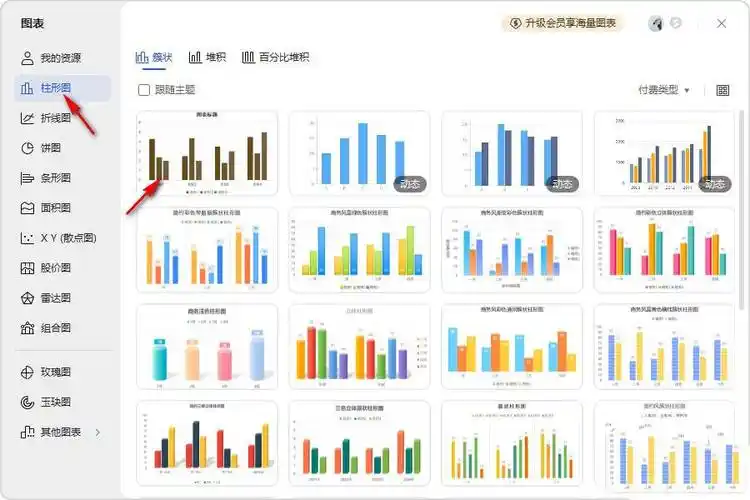
插入图表后,点击图表区域 → “更改图表类型”;
在弹窗中选择“柱状图”;
应优先选择“二维柱状图”以确保兼容性更强。
插件或功能未加载
某些版本的WPS需要加载“图表组件”,如遭卸载或未加载,会导致无法插入图表。
解决方法:
打开WPS → 菜单栏“文件” → “选项” → “插件管理”;
确保“图表工具”已勾选并启用;
如仍无效,重新安装或升级WPS至最新版本。
软件崩溃或缓存异常
长时间使用WPS可能造成缓存堆积,影响图表功能响应。
解决方法:
关闭WPS后重启;
清理WPS缓存(设置 → 其他 → 清理临时文件);
或直接重启系统以释放资源。
推荐的柱状图生成技巧
| 技巧 | 描述 |
|---|---|
| 使用快捷图表按钮 | 选中数据后点击“插入”→“推荐图表” |
| 添加数据标签 | 点击柱形图→右键→添加数据标签 |
| 调整图表样式 | 自定义颜色、字体、边框使图表更美观 |
| 应用图表模板 | 保存常用格式作为模板,提高效率 |
如何避免柱状图失败的问题
始终使用结构清晰的数据表格:数据列应包含明确的标题和连续的数值;
保持WPS版本更新:新版本修复了大量图表功能的兼容性问题;
避免合并单元格:合并单元格会影响图表渲染;
避免选择空白行或列:选择有效区域能减少图表出错的概率。
图表无法显示的其他情况及解决方法
情况一:生成图表后图表区为空白
原因:图表覆盖在其他单元格上,被遮挡;
解决:移动图表区域或右键选择“图表区格式”调整显示范围。
情况二:生成的是折线图/饼图而非柱状图
原因:系统默认推荐了其他类型;
解决:右键点击图表 → 更改图表类型 → 选择柱状图。
情况三:图表插入按钮变灰
原因:所选数据格式错误或插件未加载;
解决:检查数据是否为纯数字,并开启图表插件。
常见问题
为什么图表生成后显示错误的数据?
WPS在线版是否支持柱状图?
多列数据无法同时显示多个柱子怎么办?
先确认文件格式、路径和权限是否正常,再更新WPS或换设备打开。若提示损坏,可进入…
可选中需要处理的列,点击“数据”—“分列”,按内容特点选择分隔符号或固定宽度,再…
可先全选表格,在“设置单元格格式—保护”中取消锁定;再选中需要保护的单元格,重新…
可双击页眉或页脚区域进入编辑状态,选中多余文字、图片或页码后按Delete删除。…
WPS快速美化PPT可先套用内置模板、主题和版式,再统一字体、配色、图标和图片比…
先选中表格中需要打印的单元格,点击“页面布局—打印区域—设置打印区域”,再进入打…