

WPS导出PDF编号格式出错如何解决?
问题概述:WPS导出PDF编号出错的常见现象
在WPS Office中编辑好文档后,许多用户希望通过“另存为”或“导出PDF”功能生成标准格式的PDF文件。但导出后,常会遇到以下问题:
编号变成乱码或符号
多级列表编号错乱
自动编号丢失,无法自动递增
段落编号整体错位或换行混乱
这些错误往往严重影响文档的排版、逻辑和专业形象,尤其在正式提交报告、论文、合同等场景下尤为致命。
常见原因分析
样式未统一或未使用WPS内置编号格式
使用自定义样式或复制粘贴内容时,编号可能并未采用系统推荐的编号格式,导出后就可能识别失败。
字体或编码不兼容PDF格式
某些特殊字体(尤其是自定义字体或不常见符号)无法在PDF中正常呈现,导致编号丢失或变形。
多级列表设置不当
如果没有正确设置多级列表的层级与缩进关系,WPS在导出时会发生层级错乱。
页面元素叠加影响编号渲染
浮动图片、表格、页眉页脚干扰正文编号显示,导出时这些元素排版可能互相影响。
解决方法详解
方法一:使用内置的“多级列表”功能
选中需要编号的段落;
点击顶部菜单【开始】 > 【编号】 > 【定义新多级列表】;
设置每一级的缩进、编号样式等,务必使用系统默认格式;
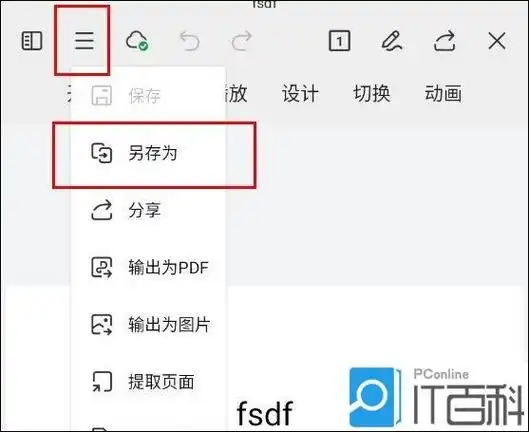
导出PDF前先【另存为】WPS文档,保存设置。
优点:系统样式更兼容PDF格式,稳定性高。
方法二:更换兼容字体
将编号和正文统一使用兼容性强的字体(如宋体、微软雅黑、Times New Roman),避免使用稀有字体或第三方自定义符号。
推荐字体:
中文文档:宋体、仿宋、微软雅黑;
英文文档:Arial、Calibri、Times New Roman。
方法三:将编号转为静态文本
若文档内容已经定稿,可手动将动态编号转为普通文本格式,避免系统解析问题。
操作步骤:
全选编号段落;
复制后右键选择“只保留文本”粘贴到新文档中;
然后再导出PDF文件。
提示:此方法不适合需后期修改编号的文档。
方法四:使用WPS“打印导出PDF”方式
相比“另存为PDF”方式,使用“打印”功能中的“导出为PDF”可以更精准还原原始格式。
步骤如下:
点击【文件】 > 【打印】;
选择“WPS PDF”打印机;
点击“打印”后选择保存路径,即可生成PDF;
编号一般会更稳定且不易出错。
导出前优化建议
审查所有段落样式:确保编号部分使用一致格式;
不要混用复制粘贴内容:尤其是从网页、Word等处粘贴的格式复杂的段落;
保存为最新WPS格式(.wps/.docx)再导出:避免旧版兼容问题;
使用WPS最新版本:修复旧版本的导出Bug问题;
提前在“页面视图”中模拟预览:确认排版无误后再导出PDF。
如何验证导出后的编号格式正确性
导出PDF后打开文件,可从以下方面进行验证:
是否所有编号都连续、完整;
层级是否正确,尤其是多级列表是否保持缩进关系;
是否出现乱码、方框或丢失的编号;
可使用“Adobe Acrobat Reader”或浏览器打开预览PDF文件,确保兼容性;
常见问题
导出PDF时为什么有些编号突然消失了?
为什么导出的PDF编号和原文格式完全不一样?
WPS导出的PDF能在Adobe中编辑编号吗?
先确认文件格式、路径和权限是否正常,再更新WPS或换设备打开。若提示损坏,可进入…
可选中需要处理的列,点击“数据”—“分列”,按内容特点选择分隔符号或固定宽度,再…
可先全选表格,在“设置单元格格式—保护”中取消锁定;再选中需要保护的单元格,重新…
可双击页眉或页脚区域进入编辑状态,选中多余文字、图片或页码后按Delete删除。…
WPS快速美化PPT可先套用内置模板、主题和版式,再统一字体、配色、图标和图片比…
先选中表格中需要打印的单元格,点击“页面布局—打印区域—设置打印区域”,再进入打…