

WPS如何隐藏表格公式?
2026年8月5日
可先选中含公式的单元格,右键进入“设置单元格格式—保护”,勾选“锁定”和“隐藏”。再点击“审阅—保护工作表”,设置密码并保存。完成后,公式栏通常不会显示公式内容,表格更适合分享查看。

WPS隐藏公式快速入门
快速隐藏单个公式
- 选中单元格:在工作表中用鼠标直接点击或拖曳选中含有公式的单元格,这一步是最简单也是必要的前提,确保你只选择需要隐藏公式的那些单元格,不要误选会影响后续保护范围的其他数据单元格。
- 设置格式保护:右键点击选中单元格,选择“设置单元格格式”,切换到“保护”选项卡,勾选“隐藏”,这个设置本身不会立即隐藏公式,随后需要对工作表进行保护才能生效,因此不要忘记后续保护步骤。
- 保护工作表:在“审阅”或“保护”菜单中选择“保护工作表”,设置密码并确认,保护启用后被标记为“隐藏”的单元格其公式就不会在编辑栏显示,用户仍然可以看到计算结果,但不能查看公式文本。
取消隐藏或查看公式
- 取消工作表保护:如果要查看或取消隐藏公式,先进入“审阅/保护”找到“取消保护工作表”,输入设置的密码解除保护,只有取消保护之后,之前设置为“隐藏”的单元格才能恢复公式在编辑栏的显示。
- 恢复单元格显示:取消保护后再次选中需要恢复的单元格,右键进入“设置单元格格式→保护”,取消勾选“隐藏”,保存设置后公式就会重新在编辑栏中显示,这样可以方便继续修改或检查计算逻辑。
- 逐步检查公式:在恢复显示之后建议逐个检查重要公式,尤其是跨表或引用其他工作簿的公式,确认修改不会影响计算结果,并及时保存文档以免误操作造成数据丢失。
WPS设置单元格保护详解
解除单元格锁定准备隐藏
- 选择不需保护单元格:在准备保护工作表之前,先用鼠标框选那些你希望用户仍能编辑的单元格,做到先选后设,这样在后续保护整个表格时就能确保这些单元格依然保持可编辑状态,避免影响日常协作。
- 取消锁定设置:右键选择“设置单元格格式→保护”,取消勾选“锁定”,这一步会让选中的单元格在启用工作表保护后保持可编辑,通常用于输入区域或表头不会因为整体保护而无法修改。
- 保留隐藏属性:对需要隐藏公式的单元格保留“隐藏”勾选状态,同时不要取消“锁定”如果你不希望这些单元格被修改,设置好后再进行整体工作表保护即可实现既隐藏公式又保护内容的效果。
仅隐藏公式并说明限制
- 隐藏需依赖保护:务必记住,单纯勾选“隐藏”并不会立刻把公式从编辑栏移除,必须配合“保护工作表”功能才会生效,这是一项保护机制的设计,目的在于同时控制浏览和编辑权限。
- 隐藏与编辑权限冲突:需要强调的是,如果你希望公式被隐藏但仍允许用户在该单元格直接编辑,标准保护机制无法同时满足这两点,隐藏公式通常意味着该单元格在保护状态下会被限制编辑,需要权衡设计权限。
- 测试保护效果:在正式分享文档前,建议先用不同账号或在本机先启用保护并尝试编辑与查看,确认那些要隐藏公式的单元格确实看不到公式且其他可编辑区域能正常输入,确保不会影响使用体验。

WPS批量隐藏公式实操技巧
用定位功能批量选中所有公式
- 定位公式单元格:在菜单中使用“定位条件”或“定位”功能选择“公式”项,WPS会自动帮你选中当前表格中所有含公式的单元格,这比手动逐个选中省时省力,尤其适合公式分布在多个区域的表格。
- 批量设置隐藏属性:定位完成后右键进入“设置单元格格式→保护”,勾选“隐藏”并确认,这样一来所有选中的公式单元格都会被标记为隐藏,接下来的工作表保护将使这些公式在编辑栏不可见。
- 分组处理避免误选:在大表格中建议先分区定位或按列分组处理并记录已处理的区域,避免误操作把不希望隐藏的公式也覆盖,分步进行能降低错误并方便回退。
利用格式刷与模板快速复制隐藏设置
- 先设置好样板单元格:在一小块区域内按照需求设置好“锁定”“隐藏”等格式保护,然后选中该区域作为样板,格式刷可以把这些设置快速复制到其他含公式的区域,节省重复操作时间。
- 应用格式刷复制保护:将格式刷工具应用到目标单元格区域后,目标区域会继承样板的格式属性,包括保护的“隐藏”勾选项,随后统一保护工作表即可让所有复制过来的公式隐藏生效。
- 核对完成情况:批量操作后务必检查几个关键单元格确认属性正确,尤其是合并单元格或受条件格式影响的区域,有时格式刷不会覆盖特殊单元格,需要手动再确认并修正。
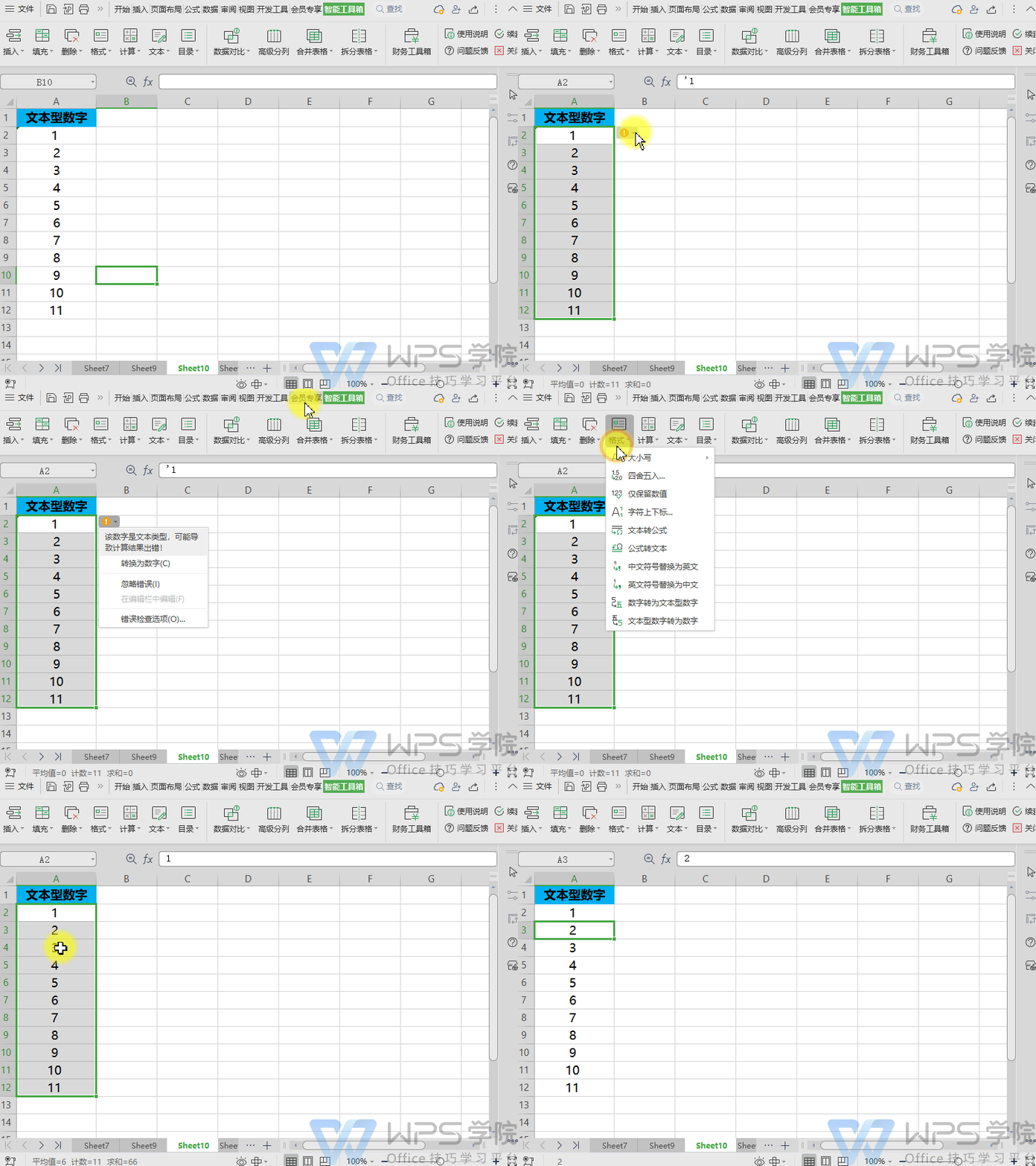
WPS保护表格避免显示公式
为工作表设置密码保护
- 打开保护对话框:在WPS的“审阅”或“保护”选项中找到“保护工作表”命令,点击打开对话框后你可以勾选允许的操作范围并设置密码,密码用于日后取消保护,是保护隐藏公式的最后一步必须完成的操作。
- 选择允许操作:在保护工作表时可以勾选允许用户进行的具体操作,比如允许选择锁定或未锁定的单元格、格式化单元格等,根据团队需求具体选择,这样在隐藏公式的同时也能保留必要的编辑权限。
- 妥善保存与备份:设置密码并保护表格后记得保存文档并把密码和备份记录放到安全位置,若密码丢失会导致未来需要查看或修改隐藏公式时带来麻烦,备份能避免数据被误覆盖或无法恢复的风险。
通过解锁输入区域避免误操作
- 先解锁可编辑区域:在保护之前先选中需要保留输入功能的单元格,取消“锁定”属性,这样在开启工作表保护后这些单元格仍能被编辑,而重要的公式区域保持隐藏和锁定,既保护公式又不妨碍日常数据录入。
- 设置提示与说明:对于共享给他人的表格,建议在显眼位置写明哪些区域可编辑,哪些区域受到保护,并告知联系人或团队负责人如何获取修改权限,能减少误操作和重复咨询。
- 分权限管理多个表页:如果一个工作簿包含多个工作表,针对不同表页分别设置保护策略更灵活,比如财务表格完全只读,日报表保留输入区域,这样能在隐藏公式的同时保证整体协作效率。
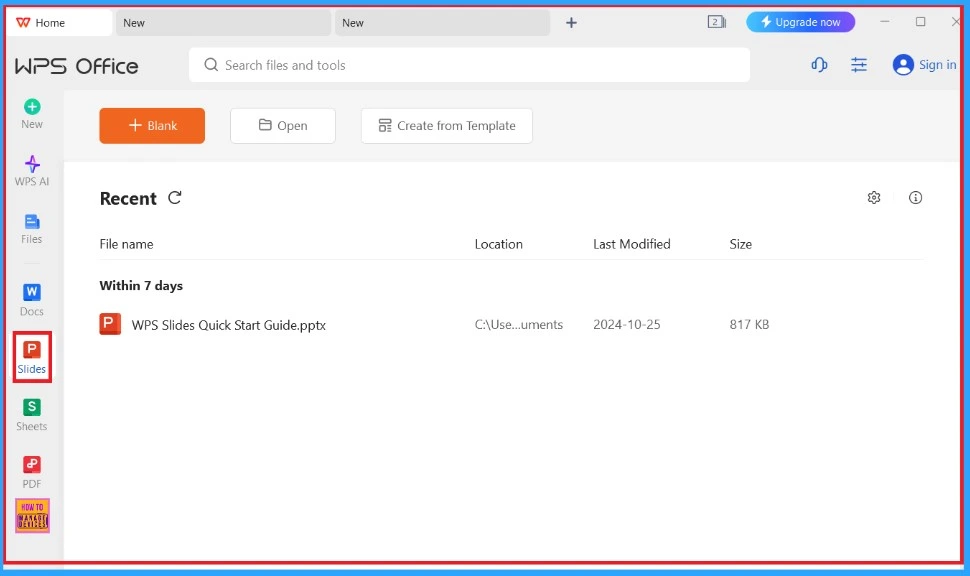
WPS公式隐藏后如何恢复
解除保护恢复公式显示
- 取消工作表保护:要恢复被隐藏的公式,首先进入“审阅/保护”界面选择“取消保护工作表”,输入保护时设置的密码解除保护,只有在取消保护之后,之前设置为“隐藏”的公式才会重新在编辑栏中显示。
- 修改单元格属性:解除保护后选中需要恢复公式显示的单元格,右键进入“设置单元格格式→保护”取消勾选“隐藏”,保存设置后公式会在编辑栏中恢复可见,可以继续编辑或检查公式内容。
- 重新保护并留意范围:如果修改完成仍需保护文档,建议在恢复显示后仅对需要隐藏的新范围再次设置“隐藏”并保护工作表,同时确保不把可编辑区域错误地锁定,避免重复操作带来困扰。
处理被误锁定无法编辑的问题
- 解除保护并批量解锁:当发现一些单元格被误锁定导致无法编辑时,应先取消工作表保护,使用定位功能找到所有被锁定单元格并批量取消“锁定”,然后再有选择地重新设置需要保护的区域。
- 检查合并与条件格式影响:有时候合并单元格或复杂的条件格式会导致解锁或保护行为不如预期,遇到无法更改的区域可以先取消合并或暂时关闭条件格式,再进行解锁和恢复操作,完成后再恢复原有格式。
- 保存操作记录便于回溯:在批量修改锁定和隐藏设置时建议先备份当前文件或另存为新版本,若出现误操作可以迅速回滚,养成保存历史版本的习惯能减少因权限调整带来的损失。
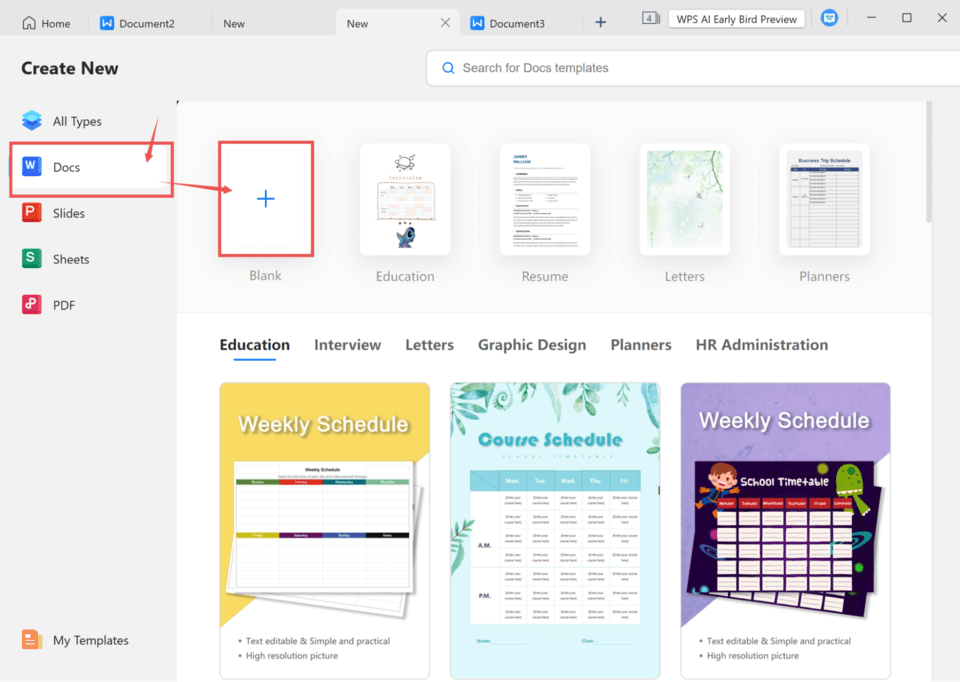
WPS常见场景隐藏公式方法
在共享文档中隐藏公式的建议做法
- 明确共享策略:在将文档共享给团队之前,先规划好哪部分需要隐藏公式,哪部分需要供他人编辑,按区域设置好“锁定”“隐藏”属性并保护工作表,这样既能保留公式机密性也能保证协作效率。
- 使用只读与填写区分:对于外部查看者可将工作簿设为只读,同时为内部协作者预留填写区域并解锁这些单元格,配合说明文档或注释能让不同权限的用户清楚知道自己的可操作范围,避免误修改。
- 导出快照便于分享:如果只是需要对外展示结果,可将表格导出为PDF或图片分享,这样既能展示计算结果,又能完全避免公式泄露,是对外分享时简单高效的做法。
打印或导出时确保只显示结果不暴露公式
- 预览打印效果:在打印或导出为PDF之前先使用打印预览检查页面,WPS正常打印仅会输出单元格的显示值,不会把编辑栏里的公式打印在纸面,但要注意表格中有注释或显示公式的列需先处理。
- 隐藏辅助列与公式列:在导出或打印前将所有包含公式的辅助列或不需要展示的中间列暂时隐藏,或者新建一个只包含结果的汇总页用于打印,这样最终输出文件只包含所需信息。
- 导出前做数据备份:导出和打印前建议再保存一份文件备份,尤其是当你为了打印而临时调整了单元格显示或隐藏列,备份能确保不丢失原始设置并便于后续恢复。
WPS隐藏公式后还能计算吗?
WPS隐藏公式后通常还能正常计算,隐藏只是防止别人从公式栏直接查看或随意修改公式逻辑。只要公式引用范围、数据格式和保护权限设置正确,单元格结果仍会随数据变化更新,适合分享报表。
WPS隐藏公式为什么没生效?
WPS隐藏公式没生效,多数是只勾选了“隐藏”,但没有开启“保护工作表”。在WPS中,单元格保护类设置需要配合工作表保护才会生效,可重新检查锁定、隐藏和审阅保护状态。
WPS怎么取消隐藏公式?
WPS取消隐藏公式,需要先进入“审阅”撤销工作表保护并输入密码,再选中相关单元格,打开“设置单元格格式—保护”,取消“隐藏”勾选并保存。若忘记保护密码,通常无法直接查看原公式。
上一篇:
WPS如何恢复历史版本?
最新文章
可先选中需要打印的表格范围,点击“页面布局—打印区域—设置打印区域”,再进入打印…
打开文档后按Ctrl+D或右键选择“字体”,在弹窗中设置中文字体、西文字体、字号…
打开文档、表格或演示,点击“插入—二维码”,在弹窗左侧输入文字、网址或联系方式,…
可在WPS表格中点击“插入—图片—批量插图”,一次选择多张图片,再设置浮于单元格…
可先用WPS表格打开Excel文件,点击“特色应用—输出为PDF”,在转换窗口设…
WPS添加批注可先选中文档文字、表格单元格或演示对象,点击“插入—批注”或“审阅…