

WPS如何将图片转换为文字?
WPS Office 提供了强大的 OCR(光学字符识别)功能,用户只需在 WPS 文字或 WPS 表格中插入图片,点击“图片→文字识别”,即可自动提取图片中文字并生成可编辑的文本,支持批量识别、多语言识别与校对修改,满足文档扫描、名片识别与图文混排等多种办公场景。

OCR 核心概念与应用场景
OCR(光学字符识别)简介
- 光学字符识别(Optical Character Recognition)是将印刷或手写文字图像转换为可编辑文本的技术
- 依托深度学习与图像处理算法,对图片中的文字区域进行定位、分割、识别与校对
- 广泛应用于发票报销、合同扫描、证件识别、图书数字化、名片录入等领域
WPS OCR 优势
- 一体化体验:无需安装额外插件,WPS 内置 OCR 功能即可使用
- 多格式支持:支持 JPG、PNG、PDF、TIFF 等常见图片与扫描文档格式
- 批量处理:可一次性识别多张图片或多页 PDF
- 云端识别:通过云端算法加速识别,准确率高达 98%+
- 离线模式:支持安装离线包,在无网络环境下也可进行识别
典型应用场景
- 合同扫描:将纸质合同拍照后快速转换为 Word 文档,便于修改与归档
- 证件信息录入:如身份证、护照、驾驶证,一键识别姓名、证件号、有效期等信息
- 名片管理:拍摄名片后自动识别姓名、公司、电话、邮箱,一键导入联系人列表
- 论文文献:将扫描的学术论文转换为可编辑文本,支持段落重排与引用导出
- 票据报销:对发票或收据照片进行 OCR,快速填写报销系统,提高效率
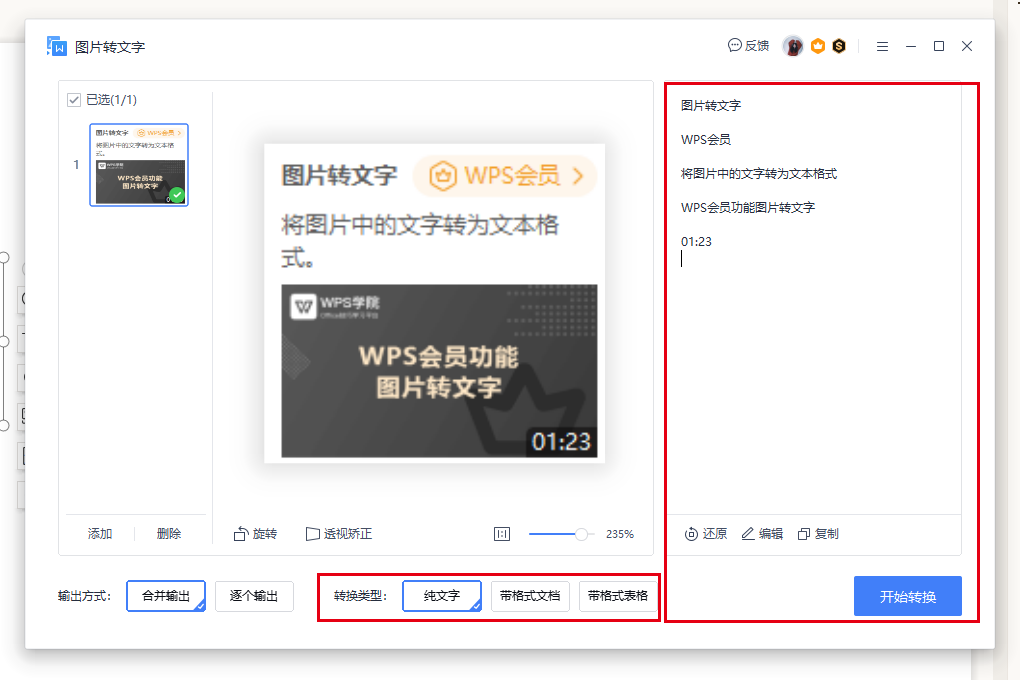
在 WPS 文字中使用 OCR 识别图片文字
插入图片
- 打开 WPS 文字,新建或打开需要编辑的文档
- 在菜单栏点击“插入→图片→来自本地”
- 选择需要识别的图片文件,点击“打开”将其插入文档
启动文字识别
- 选中插入后的图片,点击菜单栏“图片工具”下的“图片识别”按钮
- 在下拉菜单选择“识别图片文字”(支持“识别并替换”或“识别到新文档”)
- 如果是 PDF,可在“文件→打开”中直接打开 PDF,WPS 会自动提示“是否进行 OCR 识别”
识别结果校对
- 识别完成后,WPS 会在图片下方自动插入识别出的文本
- 用户可对识别结果进行人工校对,修正少见字符或排版错误
- 在“识别设置”中,可调整分辨率、语言、页码范围等参数,提高识别准确度
扫描分辨率建议不低于 300 DPI,以保证字符轮廓清晰,无明显噪点。
在 WPS 表格中批量识别图片文字
图像批量导入
- 打开 WPS 表格,创建新表或在现有表格中新建工作表
- 在 A 列批量插入多张图片:
- “插入→图片→来自文件夹批量选择”,或直接拖拽多张图片至表格区域
- 图片依次排列在单元格内,大小可统一设置
批量 OCR 识别
- 选中含有图片的单元格区域,右键选择“识别图片文字”
- 在弹出对话框中勾选“批量识别”“保留原图片”
- 设置识别目标列(如 B 列)与识别语言(中文/英文/中英混合)
- 点击“开始识别”,系统将依次读取每张图片并在目标列输出对应文本
识别后数据加工
- 对 B 列识别结果使用“数据→分列”“查找替换”等功能进行格式化
- 可结合“数据透视表”与“筛选”功能,快速统计关键信息
- 将识别结果导出为 CSV 或直接复制至其他系统
若图片较多,可充分利用“分组”与“拆分窗口”功能,提高操作效率。
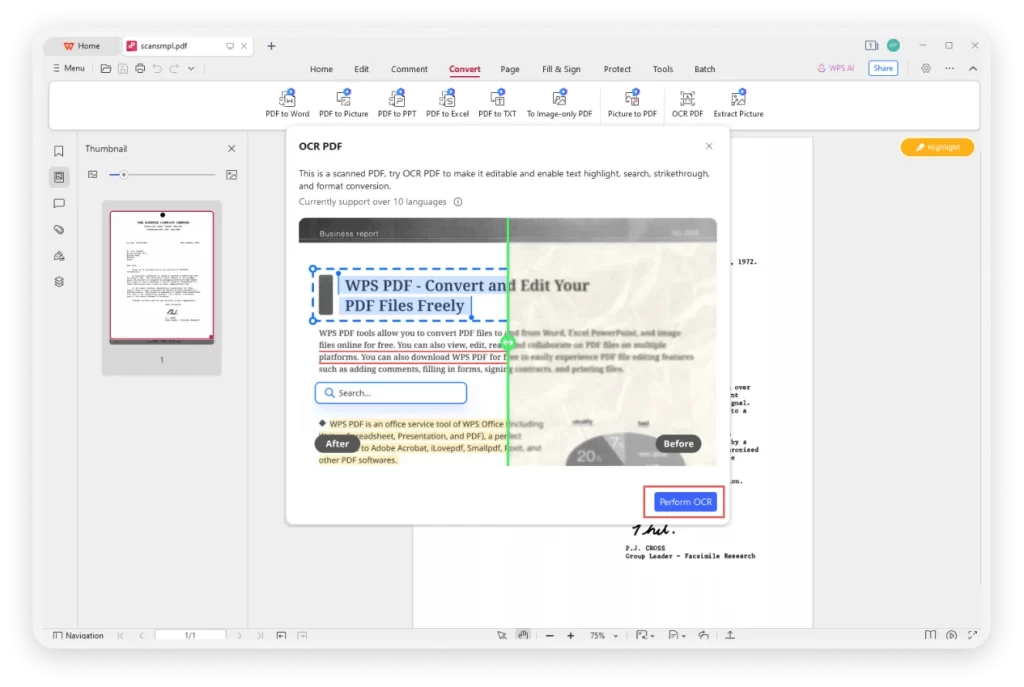
识别 PDF 文档文字
打开 PDF 并提示 OCR
- 在 WPS 文字或 WPS PDF 中打开扫描版 PDF 文件
- 程序检测到 PDF 中主要为图片时,会自动弹出“是否启动 OCR 识别”提示
- 点击“是”,进入 OCR 识别界面
选择识别范围与输出方式
- 在侧边栏中选择需要识别的页面范围
- 选择输出到“当前页下方”或“新文档”
- 勾选“保留原格式排版”“识别表格区域”等高级选项
导出识别结果
识别表格时,建议开启“识别表格区域”功能,以保留原表格结构和样式。
核心操作要点与优化技巧
提高识别准确率
- 确保图片或扫描件光线均匀,无阴影或斑点
- 使用“自动旋转”功能,将文本横竖向调整至标准排版
- 在“识别设置”中切换不同语言模型,提高多语言文本识别效果
处理手写文字
图文混排处理
- 对于表格与段落样式较为复杂的图片,可先在“图片识别”界面选中“保留图像”与“保留段落格式”
- 识别后可通过“设计→样式”统一应用标题、正文与引用样式,提升后期排版效率
批量脚本与 API 集成
- 企业用户可通过 WPS 开放平台 API 集成 OCR 功能,实现自动化文档处理【WPS开放平台】
- 使用 Python 调用 API:
import requests api_url = "https://openapi.wps.cn/ocr" headers = {"Authorization": "Bearer YOUR_TOKEN"} files = {"image": open("invoice.jpg", "rb")} params = {"lang": "zh"} resp = requests.post(api_url, headers=headers, files=files, data=params) print(resp.json()["text"]) - 支持批量脚本与服务器端集群处理,高并发下保持稳定识别效率
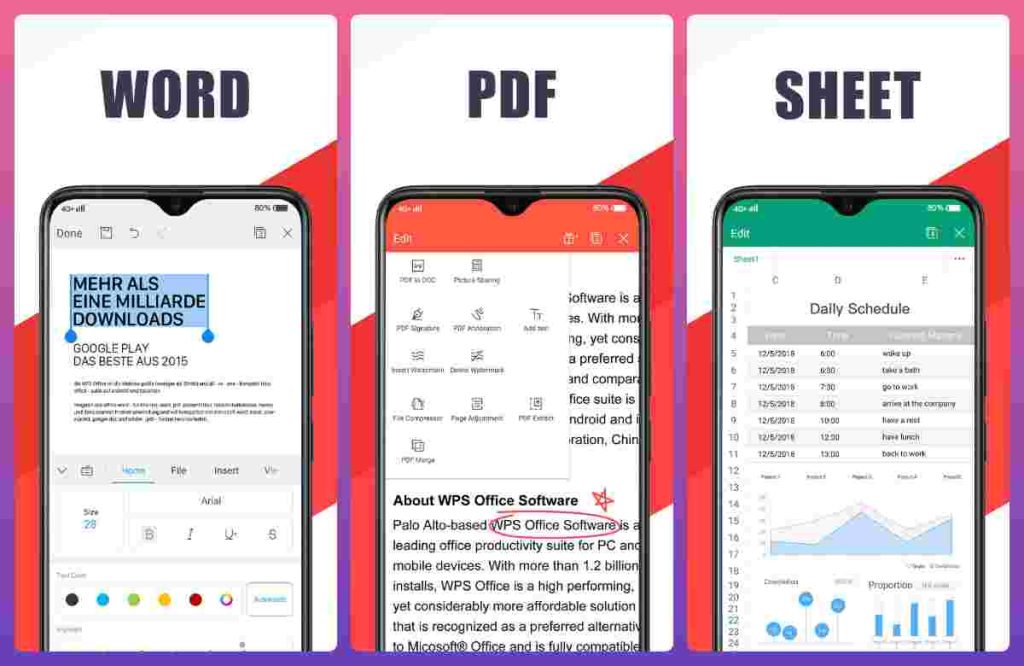
产品优势与应用价值
- 一键OCR:无需切换软件或格式转换,WPS 内置 OCR 实现无缝识别
- 精准高效:深度学习算法+云端加速,识别准确率高达 98%
- 多场景覆盖:合同、论文、发票、名片、证件等多种文字识别场景
- 格式保留:保留原文排版、表格与图像,减少二次排版工作量
- 开放集成:提供 API 接口,支持企业级自动化与二次开发
总结
WPS Office 内置强大的 OCR 功能,让用户轻松将图片、扫描件与 PDF 文档快速转换为高质量的可编辑文本。无论是合同扫描、证件录入,还是票据报销与学术论文,您都能通过插入图片、一键识别、批量处理与 API 集成等方式,大幅提升文字录入效率与准确度。立即打开 WPS,体验智能 OCR,让文档处理更轻松!
行动提示
更新至最新版 WPS Office,确保 OCR 功能可用;
在 WPS 文字或 WPS 表格中插入图片,点击“图片识别”一键提取;
对识别结果进行校对,应用样式并导出所需格式;
对于大批量需求,探索 WPS 开放平台 OCR API 集成。
WPS OCR 是否免费?
识别后如何导出为 Excel 表格?
WPS OCR 支持哪些语言?
可在WPS表格中点击“插入—图片—批量插图”,一次选择多张图片,再设置浮于单元格…
可先用WPS表格打开Excel文件,点击“特色应用—输出为PDF”,在转换窗口设…
WPS添加批注可先选中文档文字、表格单元格或演示对象,点击“插入—批注”或“审阅…
打开文件后点击“特色应用—全文翻译”,在弹窗中确认文档,选择目标语言和翻译页码,…
可用WPS Office打开PDF工具,选择“PDF合并”或“页面—PDF合并”…
先登录账号并把文件保存到WPS云文档,再打开文件右上角“分享”或“协作”入口,将…